
 19/06/25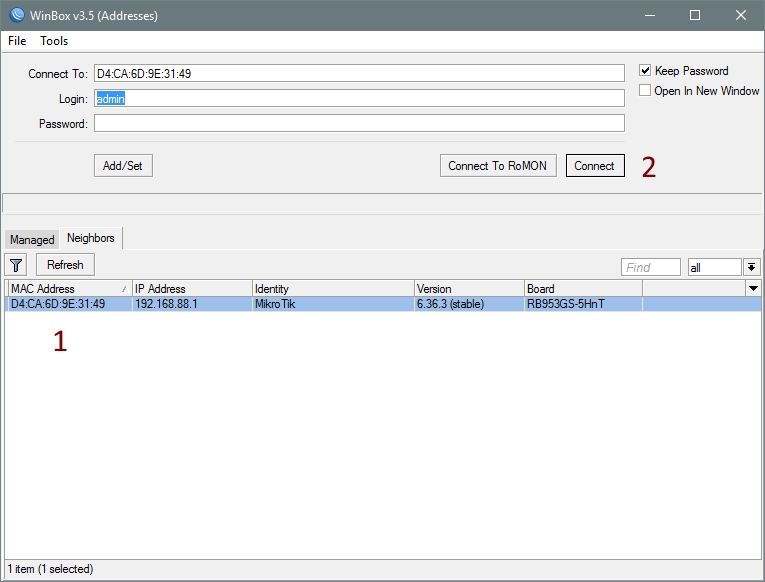
🧭 Знакомство с Winbox для новичков
Если вы только начинаете работать с оборудованием MikroTik, то первое, с чего стоит начать — это освоить Winbox. Это фирменная утилита для управления маршрутизаторами и коммутаторами MikroTik RouterOS. В этой статье разберём, где её взять, как подключиться к устройству и какие функции нужно знать в первую очередь.
🔹 Что такое Winbox
Winbox — это графическая программа для управления устройствами MikroTik под управлением RouterOS.
Она позволяет:
- подключаться к устройству по MAC-адресу или IP-адресу;
- настраивать интерфейсы, VLAN, Wi-Fi, NAT, маршруты, firewall и многое другое;
- работать быстро и удобно, без необходимости вводить команды вручную в терминале.
Winbox — это фактически «GUI для RouterOS», где всё, что можно сделать в CLI, можно сделать и через графический интерфейс.
🔹 Где скачать Winbox
Скачать Winbox можно с официального сайта MikroTik:
👉 https://mikrotik.com/download
Файл не требует установки — просто скачайте winbox.exe и запустите. Работает на Windows, а также отлично запускается под macOS и Linux через Wine.
После запуска Winbox вы увидите окно с двумя вкладками:
- Neighbors — показывает устройства в локальной сети (через протокол MAC discovery);
- Managed — список устройств, к которым вы подключались ранее.
Чтобы подключиться:
- Найдите нужное устройство в списке (или введите его IP-адрес вручную);
- Укажите логин и пароль (по умолчанию: логин — admin, пароль — пустой);
- Нажмите Connect.
💡 Если подключение не идёт по IP, попробуйте по MAC-адресу — Winbox работает даже при отсутствии IP-настроек.
🔹 Первый взгляд на интерфейс Winbox
После подключения вы увидите главное окно с разделами RouterOS:
- Раздел Назначение
- Interfaces настройка Ethernet, VLAN, Bridge, Wi-Fi
- IP → Addresses IP-адреса на интерфейсах
- IP → Routes маршруты и шлюзы
- IP → Firewall правила NAT, фильтрация, port forwarding
- Wireless настройки точек доступа и клиентов
- System → Identity имя устройства в сети
- System → Reboot перезагрузка роутера
Все пункты доступны через дерево меню слева.
Изменения применяются мгновенно — не нужно нажимать «Save».
🔹 Как сохранить конфигурацию
RouterOS не имеет автоматического сохранения настроек, поэтому после любых изменений рекомендуется сделать Backup:
- Откройте меню Files → Backup
- Укажите имя файла
- Нажмите Backup — файл сохранится в памяти устройства.
- Скачайте его на компьютер через Files → Download.
💡 Восстановление выполняется через Restore.
🔹 Как найти нужную настройку
В Winbox есть поиск — просто начните печатать в дереве меню (например, "bridge" или "firewall").
Также можно воспользоваться вкладкой New Terminal, чтобы быстро проверить параметры в CLI:
/ip address print
🔹 Что делать, если забыли пароль
- Если забыли пароль, восстановить доступ можно только сбросом конфигурации:
- Зажмите кнопку Reset на устройстве при включении питания;
- Устройство загрузится с заводскими настройками;
- После этого подключитесь снова через Winbox по MAC-адресу.
🔹 Советы для начинающих
Меняйте логин и пароль администратора сразу после первого входа.
Переименуйте устройство через System → Identity (например, OfficeRouter).
Не забудьте задать статический IP, чтобы подключаться не только по MAC.
Изучите вкладку Quick Set — там можно быстро включить NAT, задать WAN/LAN и настроить Wi-Fi.
✅ Итоги
Winbox — это самый удобный способ начать работать с MikroTik.
Он подойдёт как начинающим, так и опытным администраторам — все функции RouterOS доступны через понятный графический интерфейс.